-
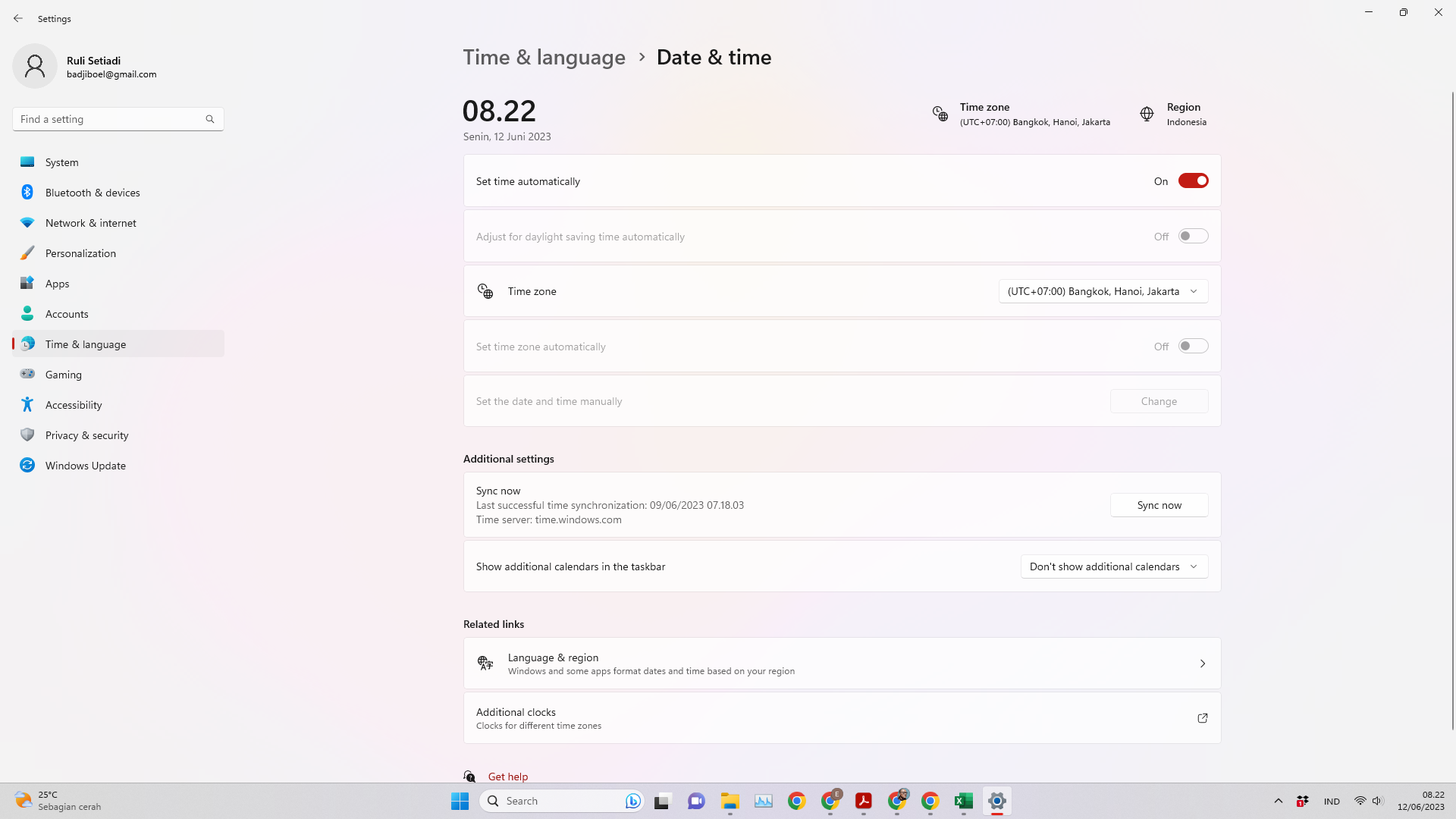
Membuka Jendela Control Panel:
- Klik tombol “Start” di pojok kiri bawah tampilan desktop Anda.
- Pilih “Control Panel” dari menu yang muncul.
-
Memilih Opsi “Tanggal dan Waktu”:
- Di jendela Control Panel, cari dan klik opsi “Tanggal, Waktu, Bahasa, dan Wilayah”.
- Klik opsi “Tanggal dan Waktu” di bawah kategori “Tanggal dan Jam”.
-
Menyesuaikan Tanggal:
- Di tab “Tanggal dan Waktu” di jendela yang muncul, klik tombol “Ubah tanggal dan waktu…”.
- Pilih tanggal yang diinginkan dengan mengklik tombol panah atas atau bawah pada kalender.
- Klik tombol “OK” untuk menyimpan perubahan.
-
Menyesuaikan Waktu:
- Di tab “Tanggal dan Waktu”, klik tombol “Ubah tanggal dan waktu…”.
- Pada jendela yang muncul, pilih waktu yang diinginkan dengan mengklik tombol panah atas atau bawah pada jam dan menit.
- Klik tombol “OK” untuk menyimpan perubahan.
-
Mengubah Zona Waktu:
- Pada tab “Zona Waktu” di jendela “Tanggal dan Waktu”, klik tombol “Ubah zona waktu…”.
- Pilih zona waktu yang sesuai dengan lokasi geografis Anda dari daftar yang tersedia.
- Klik tombol “OK” untuk menyimpan perubahan.
-
Menggunakan Opsi Otomatis untuk Mengatur Tanggal dan Waktu:
- Di tab “Internet Time” di jendela “Tanggal dan Waktu”, klik tombol “Ubah pengaturan…”.
- Centang kotak “Sinkronisasi waktu dengan server internet”.
- Pilih server waktu dari daftar yang tersedia atau biarkan opsi default.
- Klik tombol “Update Now” untuk memperbarui tanggal dan waktu secara otomatis.
- Klik tombol “OK” untuk menyimpan perubahan.
- Menyimpan Pengaturan:
- Setelah Anda selesai mengatur tanggal, waktu, dan zona waktu, klik tombol “OK” di jendela “Tanggal dan Waktu” untuk menyimpan semua pengaturan.
Masalah Umum dan Solusinya
Meskipun mengatur tanggal dan waktu dari jendela Control Panel relatif mudah, terkadang Anda mungkin menghadapi beberapa masalah umum. Berikut adalah beberapa masalah yang mungkin muncul dan solusi untuk mengatasinya:
- Tidak dapat mengakses Jendela Control Panel: Jika Anda tidak dapat mengakses jendela Control Panel, coba periksa hak akses pengguna Anda. Pastikan Anda memiliki hak administratif yang diperlukan untuk mengubah pengaturan sistem.
- Tanggal dan waktu tidak berubah setelah diatur: Jika tanggal dan waktu tidak berubah setelah Anda mengaturnya, periksa pengaturan baterai CMOS pada motherboard komputer Anda. Jika baterai CMOS lemah atau habis, tanggal dan waktu mungkin tidak akan berfungsi dengan benar. Ganti baterai CMOS jika perlu.
- Zona waktu tidak dapat diubah: Jika Anda tidak dapat mengubah zona waktu, pastikan Anda memiliki hak administratif yang cukup dan izin yang diperlukan. Juga, periksa apakah komputer Anda terhubung ke internet, karena beberapa komputer menggunakan informasi zona waktu dari server waktu internet.
Penutup
Dalam artikel ini, kita telah membahas langkah-langkah untuk mengatur tanggal dan waktu dari jendela Control Panel. Mengatur tanggal dan waktu dengan benar sangat penting dalam menjaga ketepatan waktu di komputer Anda dan memastikan berbagai aplikasi dan layanan berfungsi dengan baik. Dengan mengikuti langkah-langkah yang disebutkan di atas, Anda dapat dengan mudah mengatur tanggal, waktu, dan zona waktu sesuai kebutuhan Anda.
Untuk informasi lebih lanjut tentang pengaturan jendela Control Panel dan penggunaan yang optimal, kunjungi tautan berikut ini: J_Umma